Página Principal
Configuración de Perfil
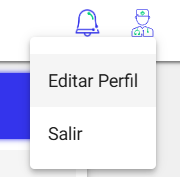
Si se presiona el ícono ubicado en el extremo superior derecho de la pantalla, aparecerán tanto la opción de cerrar sesión, como editar perfil. En este caso seleccionaremos la opción de editado, apareciendo un formulario con los datos del profesional. A su vez, si se encuentra habilitado para generar recetas digitales, al final figurará un espacio para escribir y definir la firma digital a utilizar en los documentos.
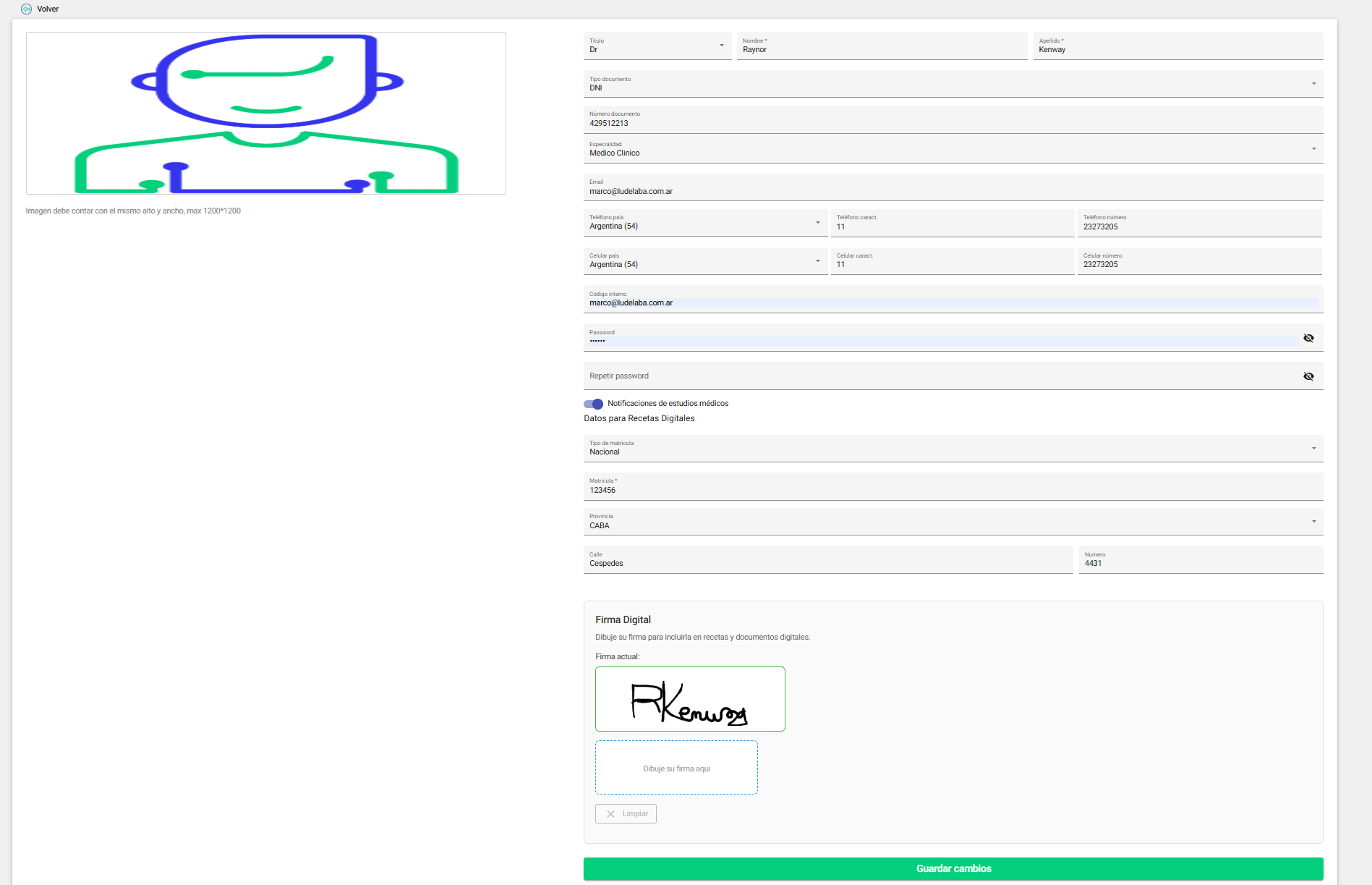
Importante: Los datos personales deben estar completos y correctos, ya que es fundamental para generar turnos y emitir recetas/órdenes médicas. De lo contrario, el sistema no lo reconocerá.
Alerta de Turnos
Si se presiona la campana ubicado en el extremo superior derecho, figurarán las alertas de turnos utiles al médico-
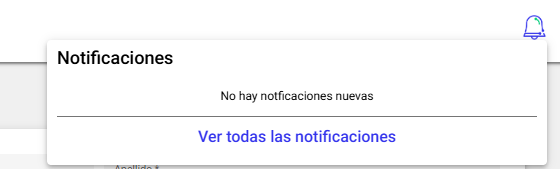
Mis pacientes
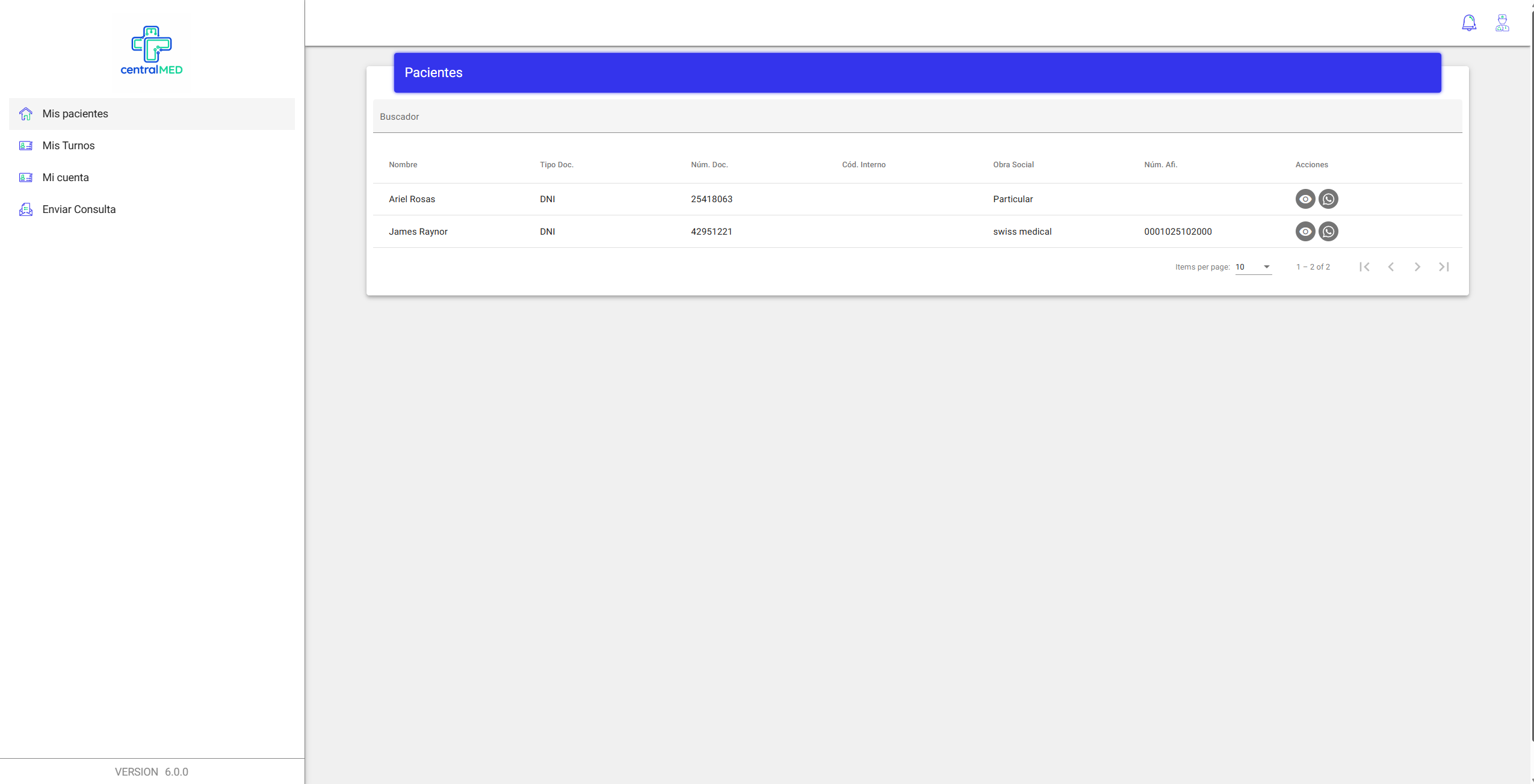
Al ingresar al pánel, se podrá visualizar el listado de pacientes asociados al profesional.
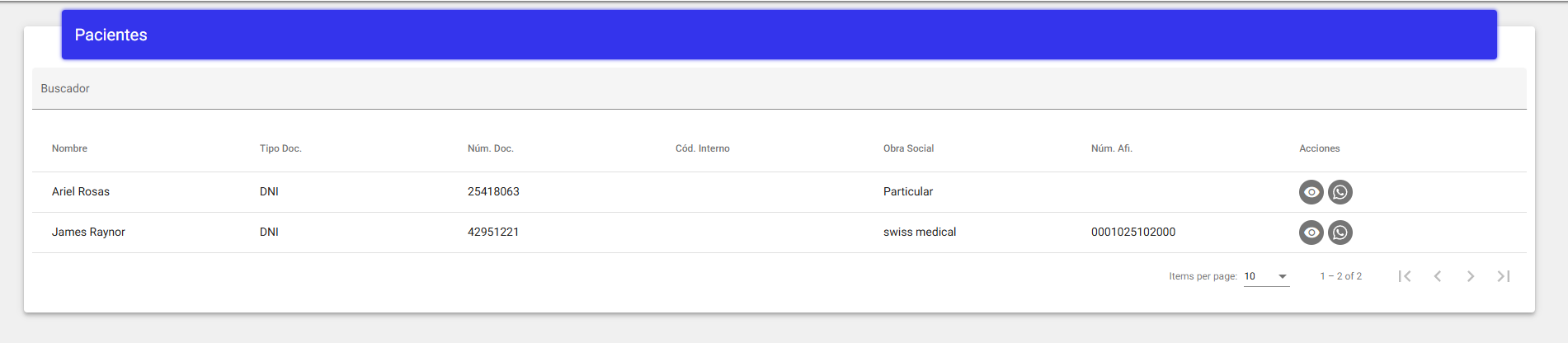
En el mismo, los íconos de acciones permite interactuar con cada paciente.
- El ícono de whatsapp permite, si el paciente tiene un celular correcto asignado, reedirigirlo al chat para enviarle informacion o informarle de lo que requiera.
- El ícono del ojo permite ingresar a la historia clínica del paciente, donde es posible:
a) visualizar todas las atenciones cargadas
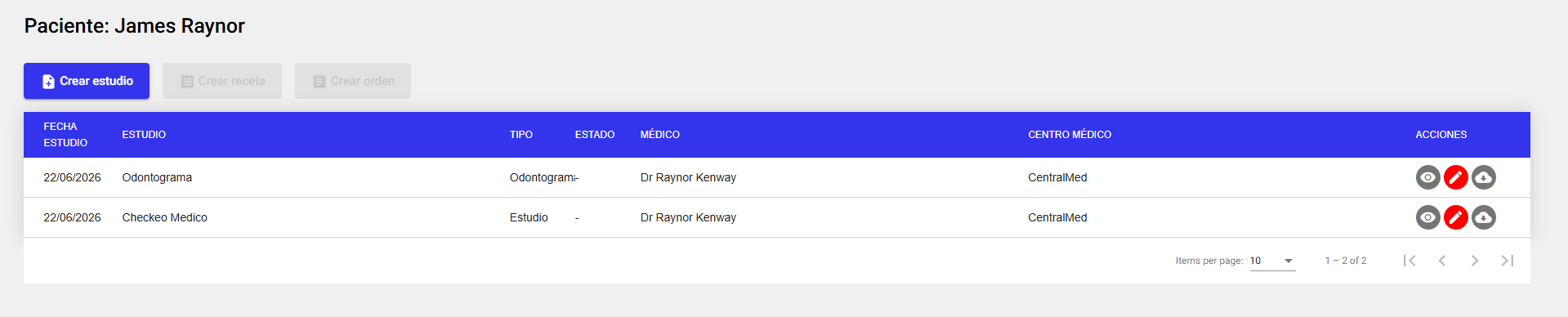
b) Analizar los informes (presionando el ojo) y descargarlo (presionando la nube o la opción dentro del informe)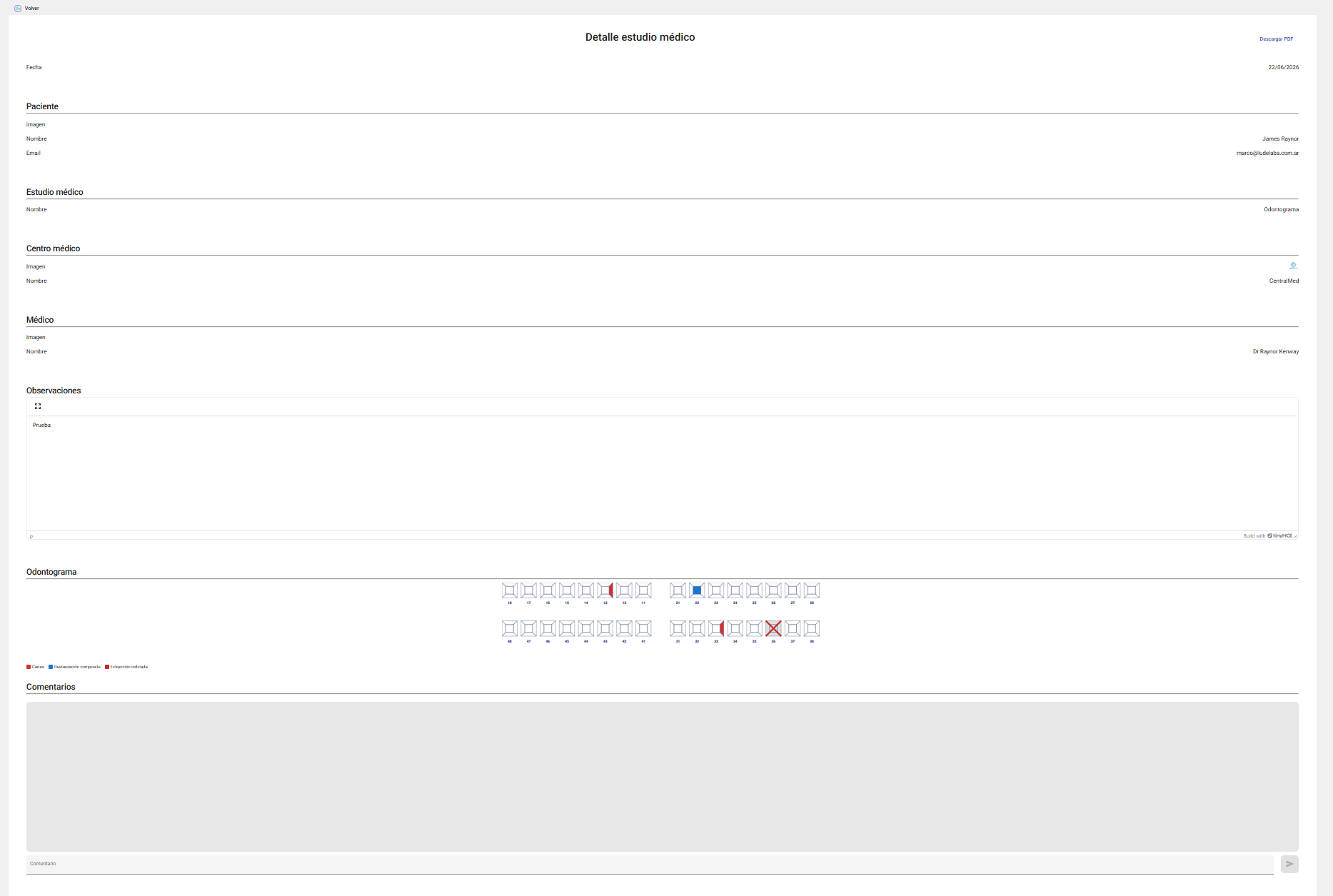
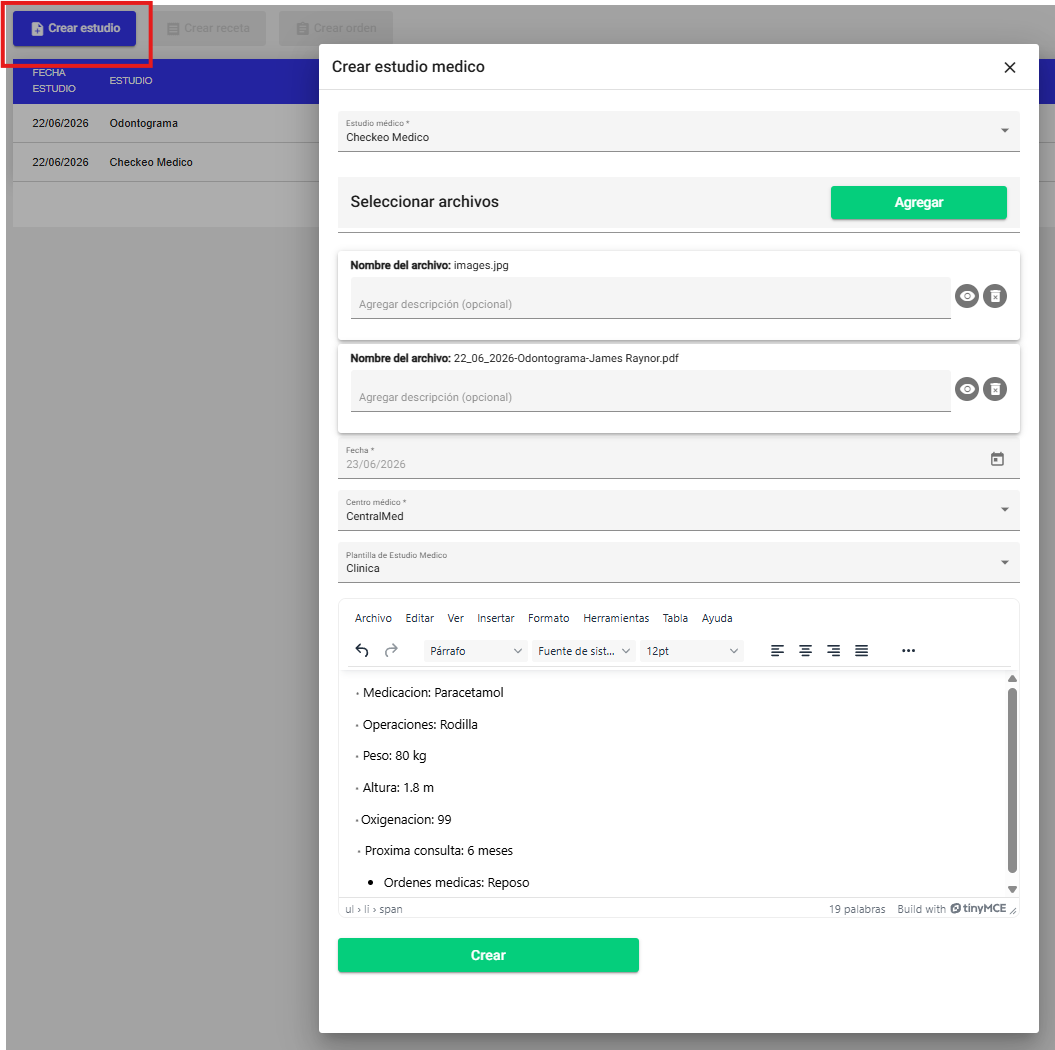
d) Crear nuevos estudios/informes médicos presionando el botón correspondiente. En el desplegable deben completar con la información correspondiente y adjuntar la documentacion necesaria presionando el botón verde "Agregar". Todo documento asociado a pdf, imagen (jpg, png, etc.), excel y dicom pueden previsualizarse presionando el ojo. Además, si cuentan con plantillas según el informe, pueden seleccionarla y utilizarla con fines de agilizar los procesos.
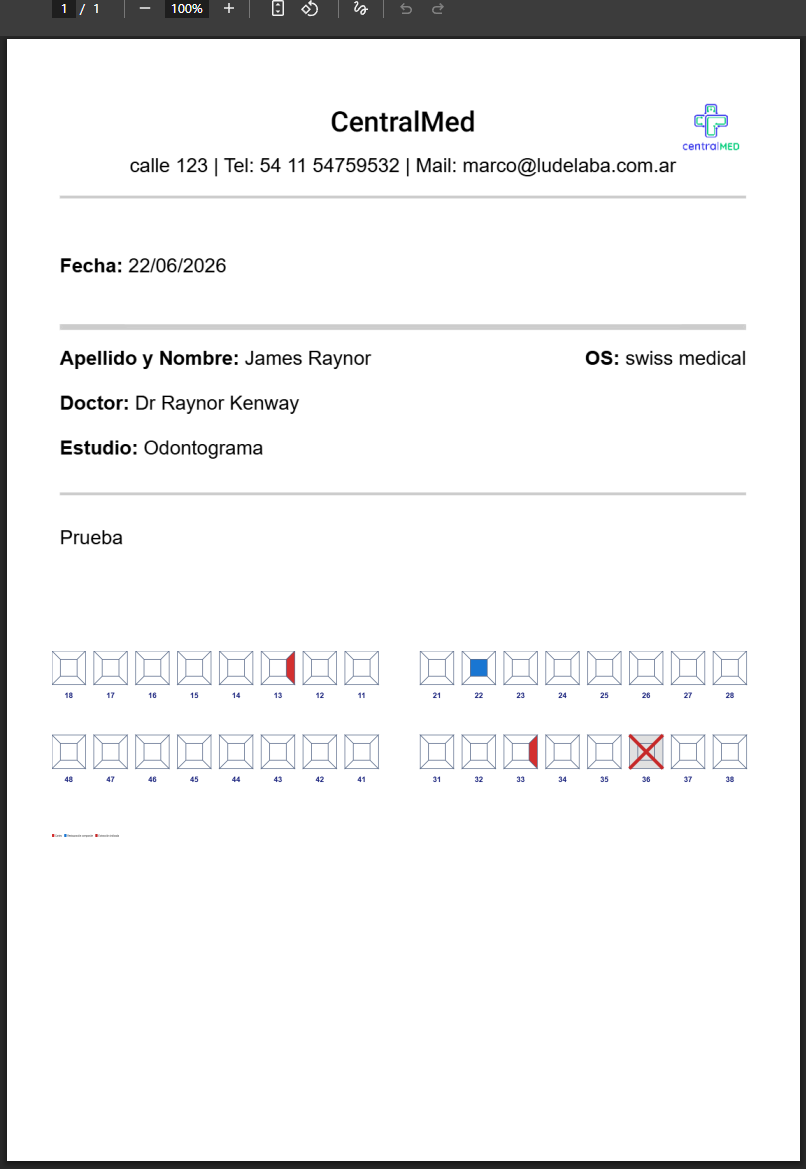
c) Editar los informes, siempre que sean de propia autoría y se encuentren creados dentro del margen temporal permitido para edición. Se adjunta imagen ejemplo teniendo en cuenta ello.

d) Crear recetas digitales
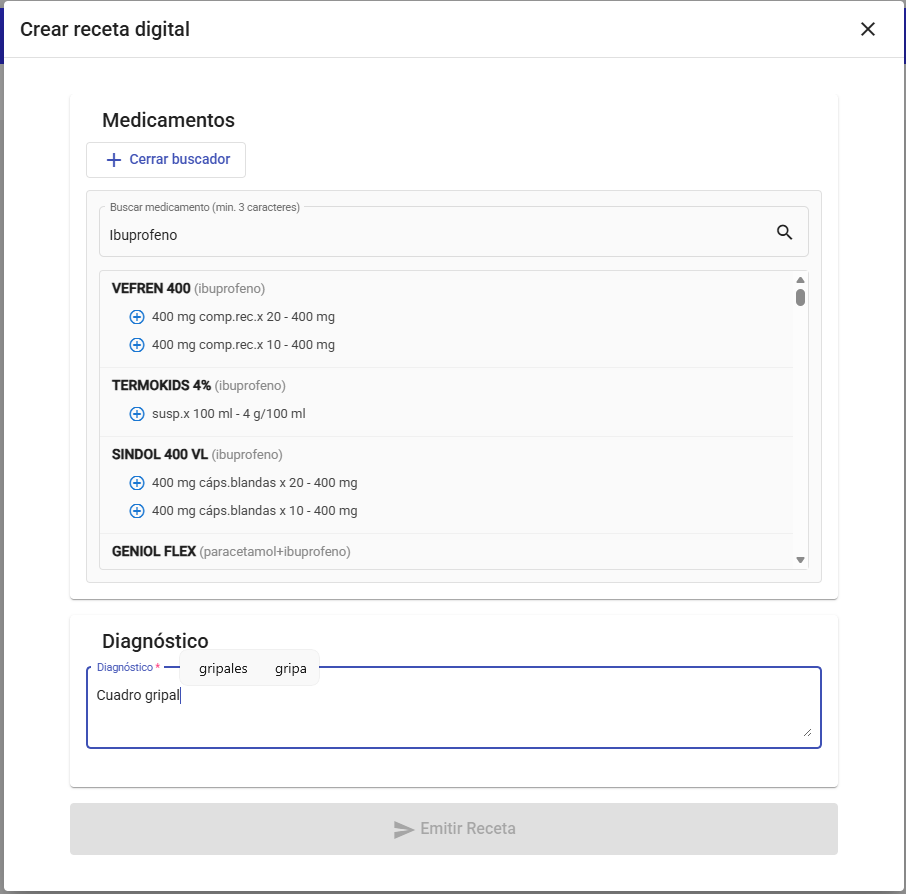
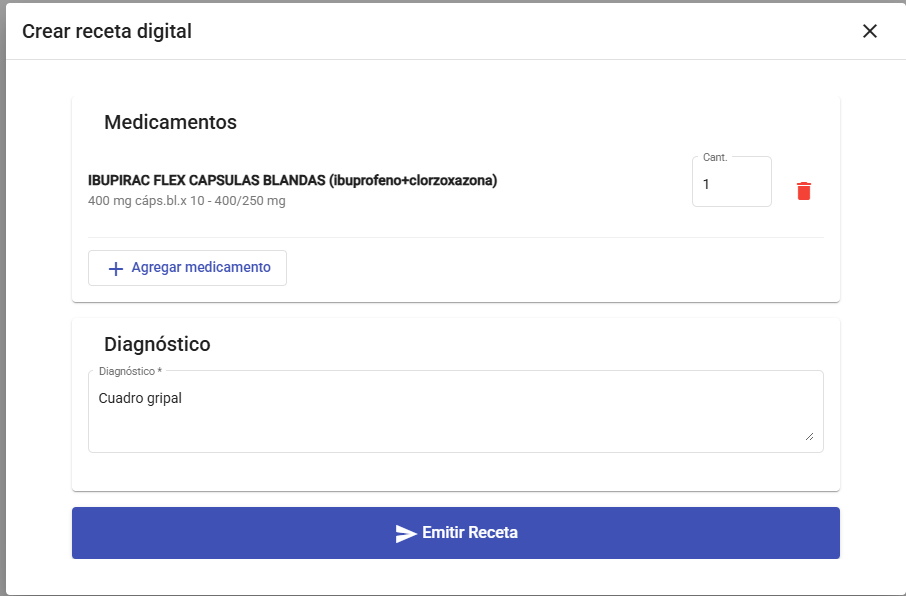
Los médicos que cuenten con recetario digital pueden contar con el botón habilitado. Una vez presionado deben buscar y seleccionar el medicamento, luego pueden indicar la cantidad, y si lo requieren adjuntar tambien otros medicamentos. Una vez emitida, figurará en el listado de resumen médico junto a los informes del paciente.
Importante: El codigo de la receta tiene validez por un solo uso, por lo que una vez utilizado quedará deshabilitado.
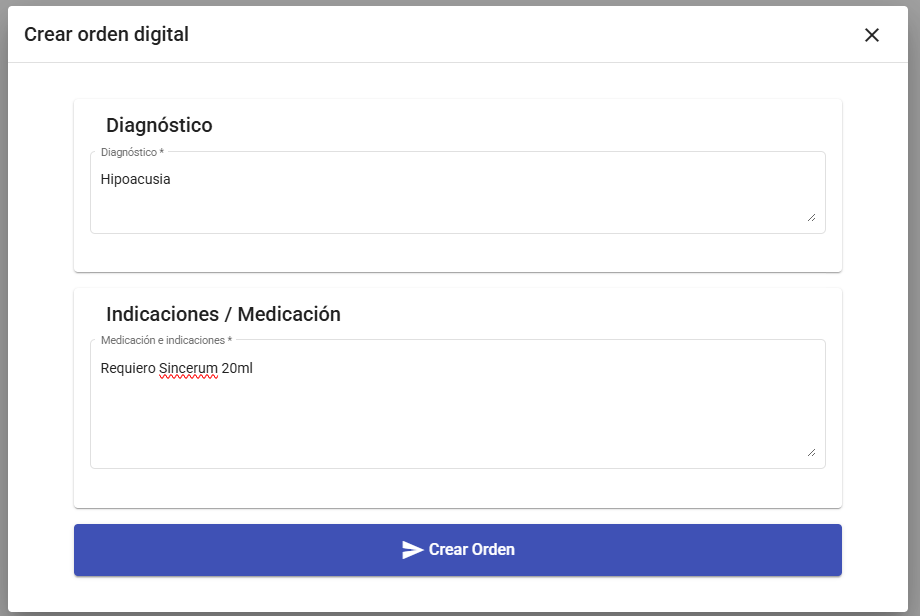
e) Crear órdenes medicas
Los médicos que cuenten con recetario digital pueden contar con el botón habilitado. Al presionarlo deben indicar el diagnóstico y las indicaciones correspondientes. Una vez emitida, figurará en el listado de resumen médico junto a los informes del paciente.