Creación y Editado de Médicos
Creación de Médico
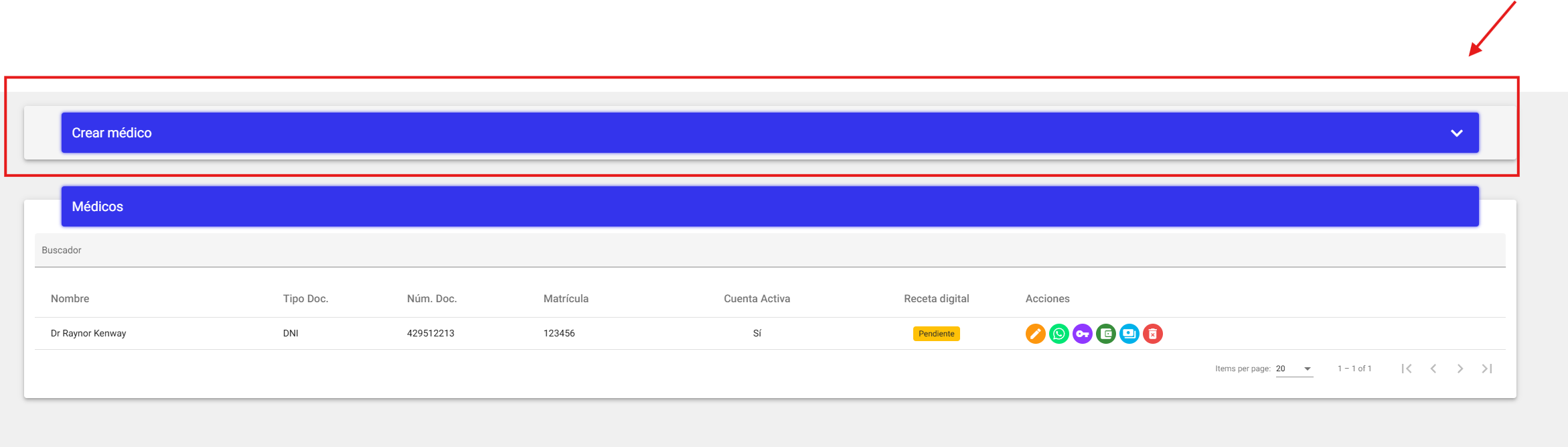
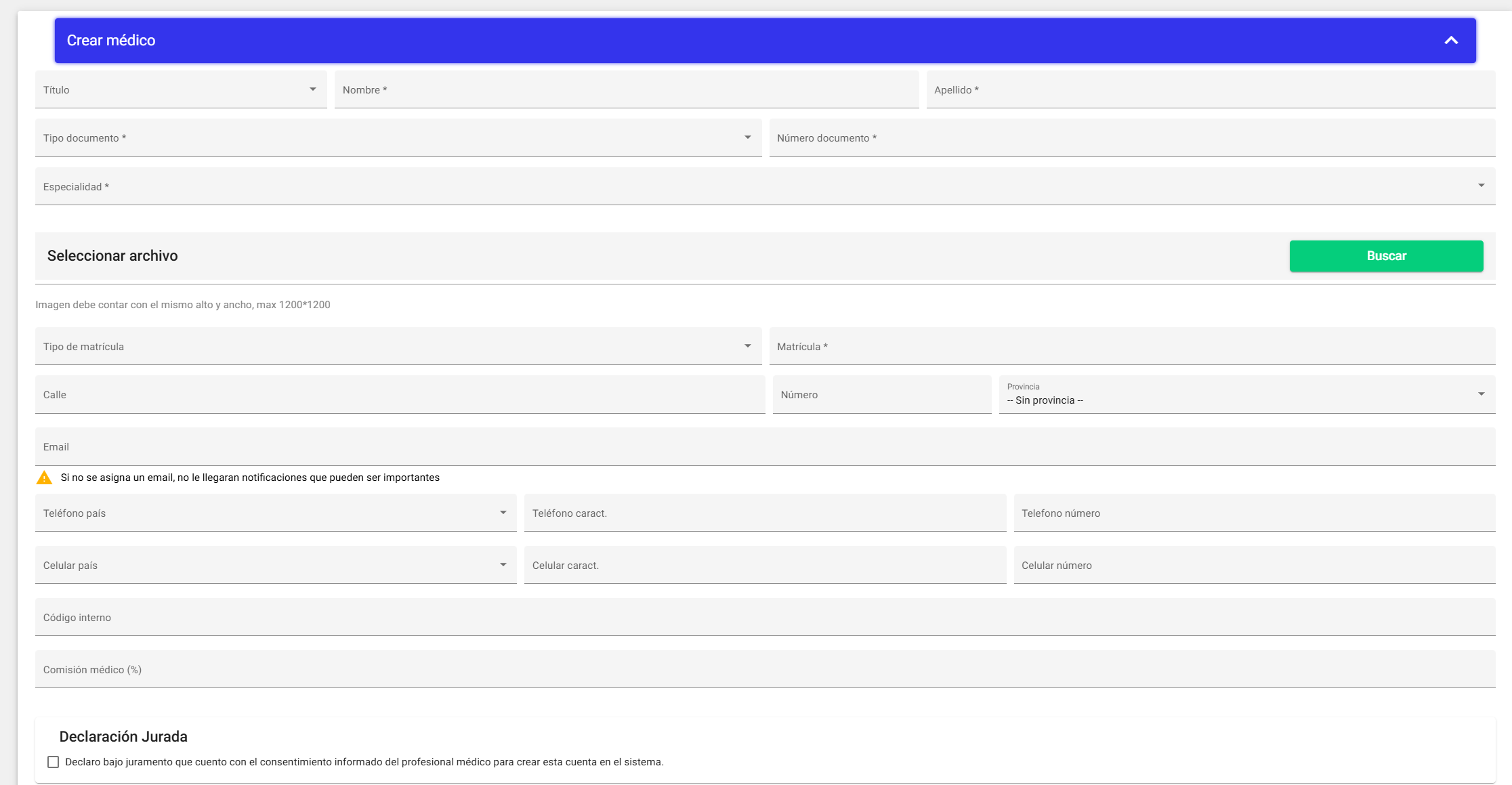
Al ingresar al módulo de "Medicos", se visualiza una lista de los profesionales cargados, y además en el area superior figura "Crear nuevo médico", si se presiona, despliga un formulario donde debe completarse con toda la informacion. Si su negocio utiliza la integración con Mercado Pago, tambien debe establecer el porcentaje de comisión que percibirá el profesional.
Importante: Deben asegurarse de que los datos deben estar completos y correctos, de lo contrario no podrán operar.
A su vez, debajo del formulario, se visualizan varias opciones para habilitar o deshabilitar segun las preferencias de administración.
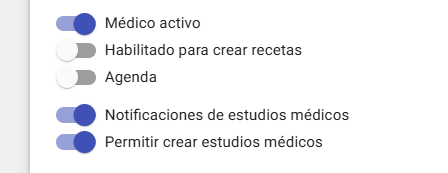
- Si el médico se encuentra activo, podrá acceder a su pánel y gestionar turnos.
- Si tiene recetarios disponibles, puede asignarle uno al médico habilitando la opción "Habilitado para crear recetas".
- Si se desea configurar para generar turnos, y posee agendas disponibles puede habilitar "Agenda", y configurar los horarios del médico por sucursal. Si atiende en horario cortado, puede configurarse sin inconveniente.
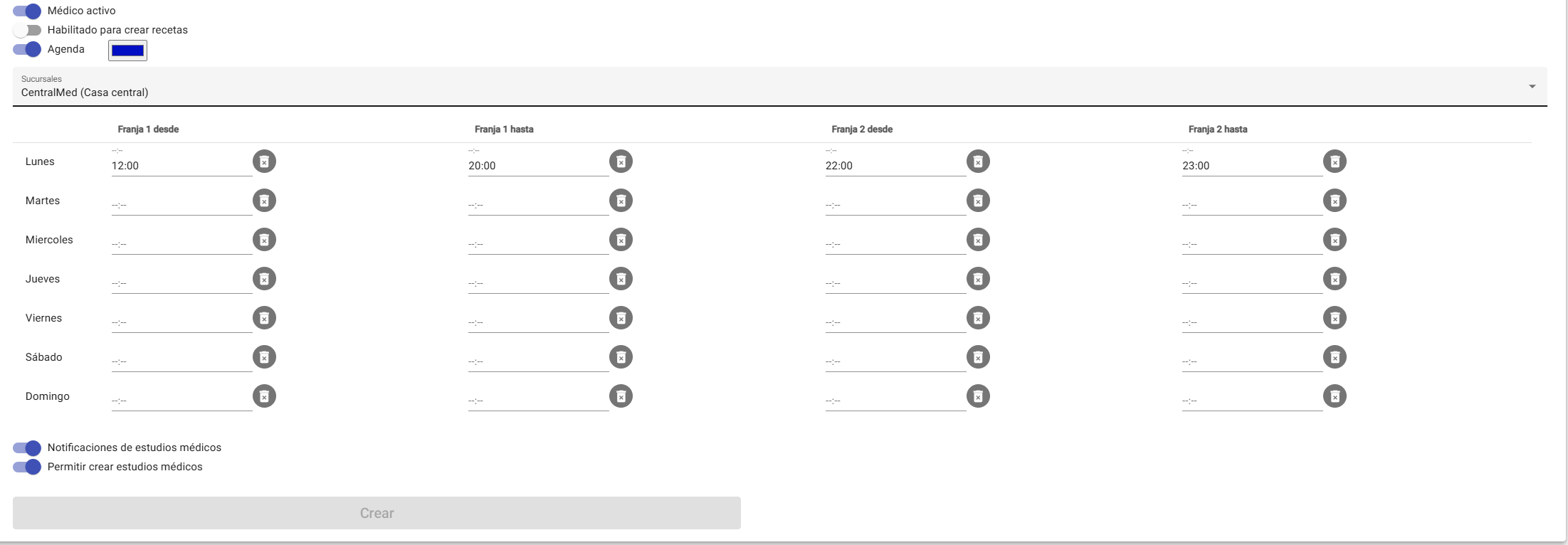
- Si se desea que el médico tenga registro via correo electronico, acerca de la documentacion generada a su nombre, debe habilitarse la opcion de "Notificaciones de estudios médicos"
- Si se desea que el médico pueda generar los informes médicos sin supervision de un administrador, puede habilitarse la opcíon de "Permitir crear estudios médicos".
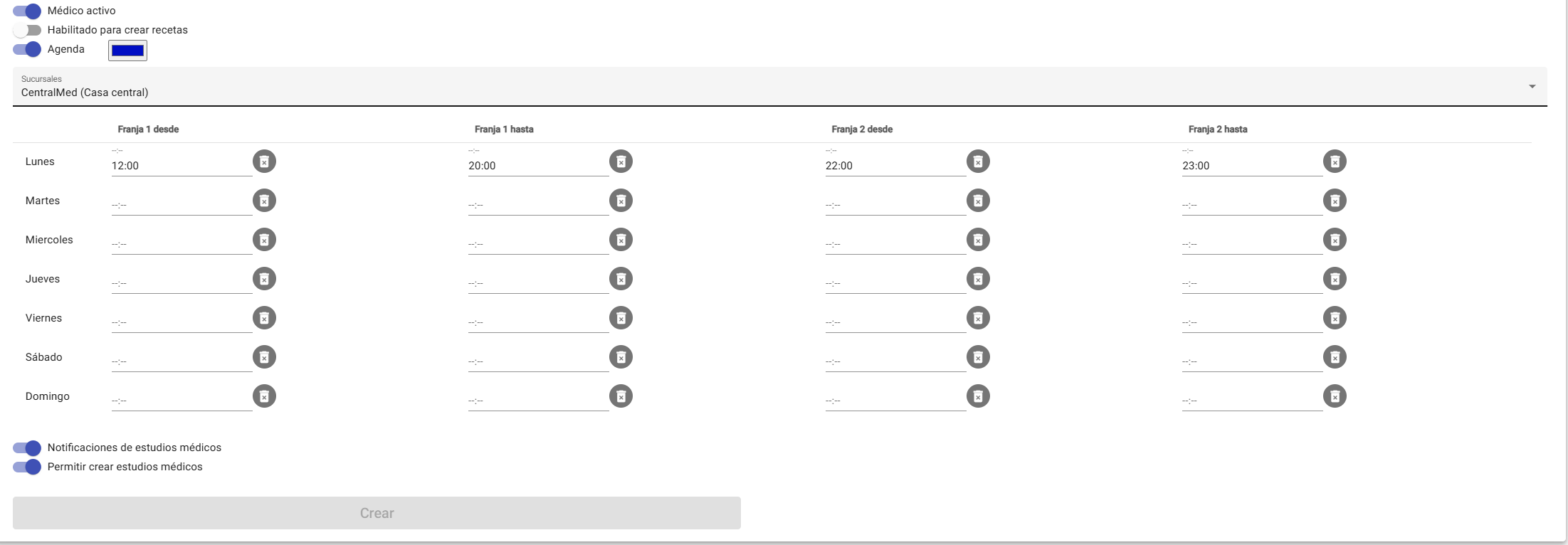
Una vez completada la información y generado el nuevo médico, el profesional recibirá un correo electrónico donde se le guiará para habilitar la cuenta y generar su contraseña.
Edición de Médico
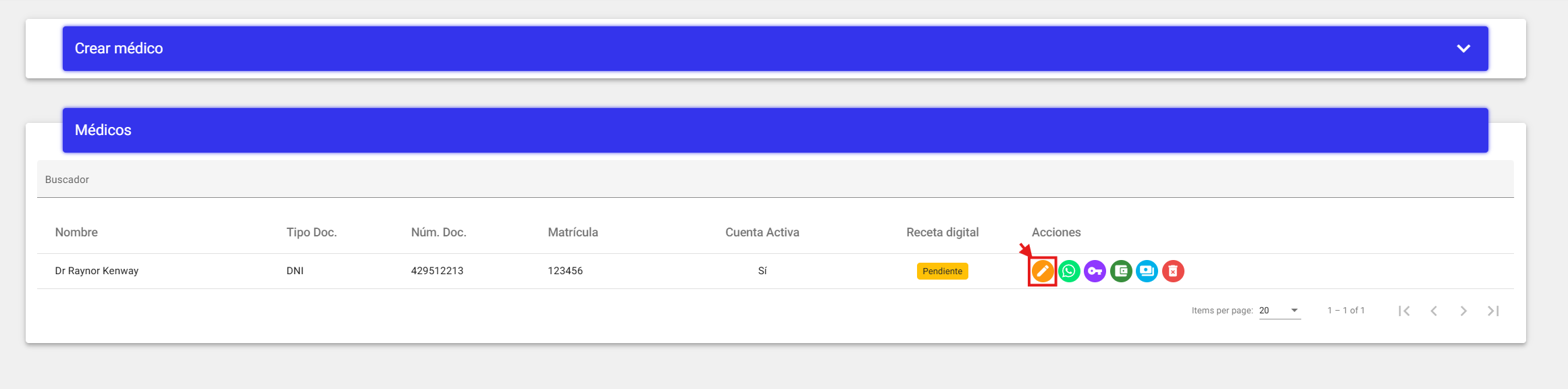
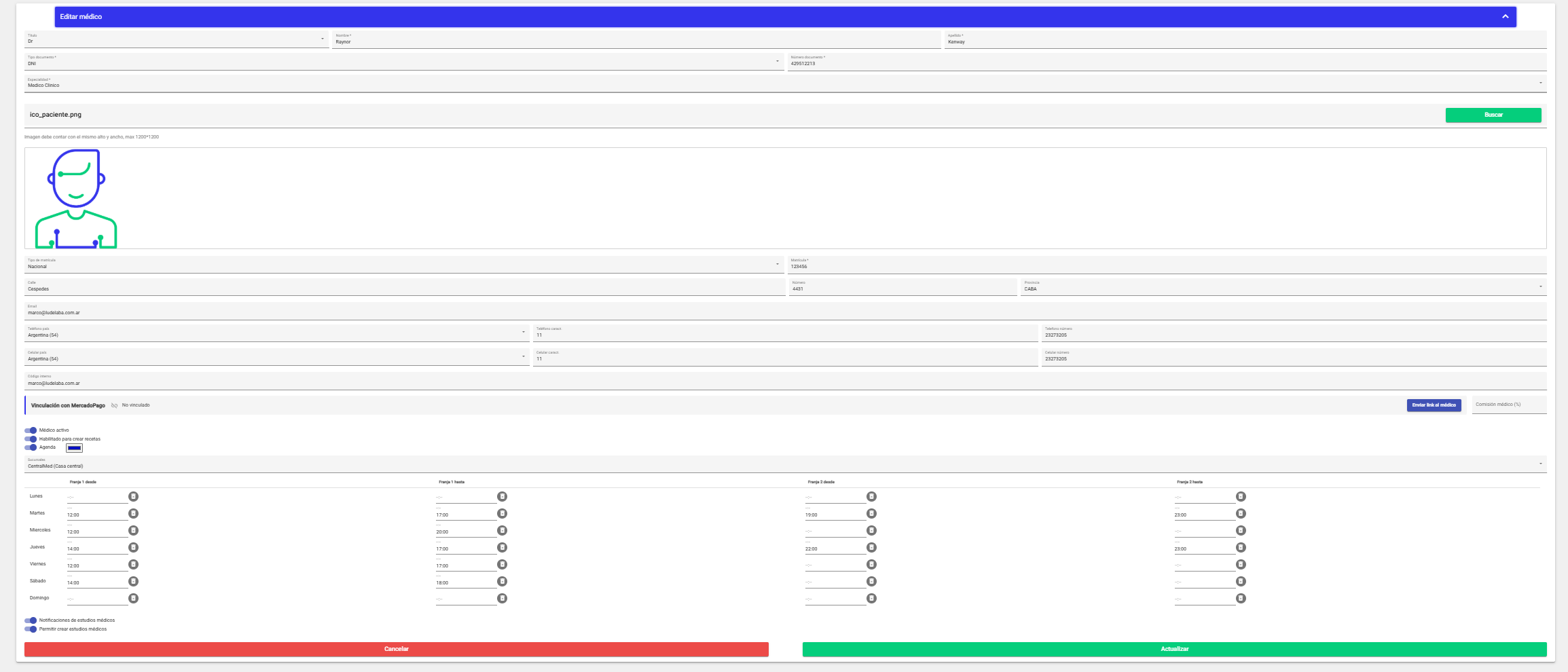
En la lista de médicos, si se presiona el lápiz, permitirá la edicion de los datos del profesional. El desplegable es similar al formulario de creación, salvo que si operan con Mercado Pago, se añade una configuración de vinculación de la cuenta del profesional con la del centro. De no estar vinculado, se debe presionar el botón correspondiente para enviarle el link al médico mediante un correo electrónico, y llevarlo a cabo. Una vez realizado figurará coloreado en verde indicando la fecha en la cual se vinculó.
Importante: Cada vez que se envía el link, el anterior pierde validez.